Où utiliser Delta
Un bureau, à portée de main.
Pour l’assistance accompagnée, le travail entre plusieurs lieux et la collaboration ciblée. Commence par une tâche convenue et un hôte qui accepte la session.
01
De l’aide au bon moment
Guide quelqu’un dans une tâche sur son bureau, tout en lui laissant accepter la connexion et participer.
Travaille en fenêtre ou en plein écran, sélectionne le moniteur de l’hôte et adapte la qualité à la connexion. Le contrôle du clavier et de la souris dépend des permissions accordées par l’hôte.
02
Travaille entre plusieurs lieux
Accède à un bureau ailleurs, avec une personne devant l’hôte pour accepter ta session.
Lance le mode hôte, partage l’identifiant de l’appareil et vérifie la demande entrante. Accepte avec les permissions utiles, puis suis la connexion active et termine-la depuis le panneau hôte.
03
Échange ce qui compte
Transfère les fichiers de la tâche via la file d’attente et consulte le registre des fichiers sur l’hôte.
Parcours les fichiers locaux et distants, choisis le sens du transfert et suis les tâches dans la file. Tu peux annuler un transfert ; le journal de l’hôte montre les chemins et les fichiers lus ou écrits.
DELTA / Dans Delta
Ton bureau. Un espace partagé.
Delta réunit accès à distance accompagné, conversation et échange de fichiers. Pars de l’identifiant de l’appareil, implique la personne devant l’hôte et choisis les outils utiles à ta tâche.
Toutes les fonctionnalités ↗01
L’hôte reste impliqué.
Le mode hôte affiche l’état du poste et son identifiant de connexion. La personne devant le bureau reçoit la demande, la vérifie et décide de l’accepter.
Voir l’approche ↗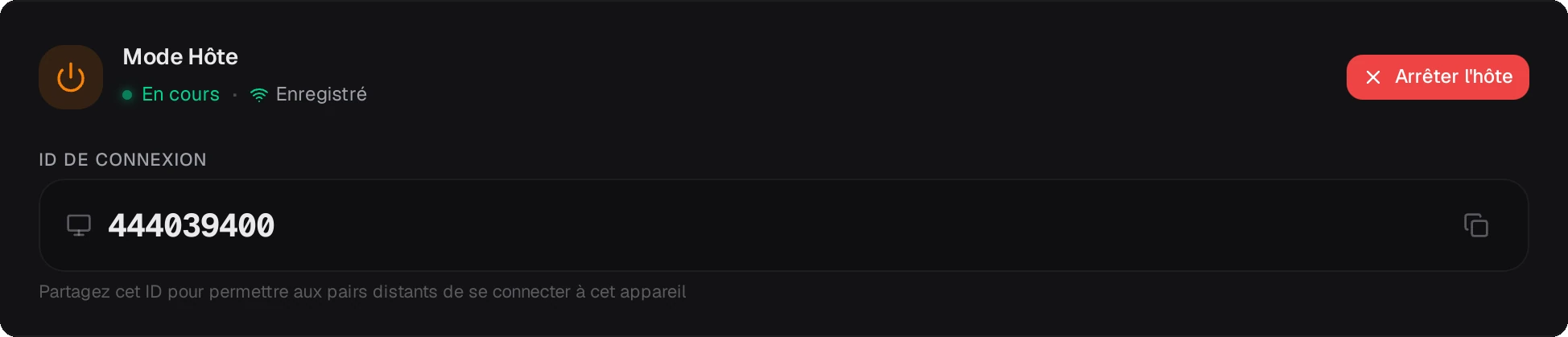
Écrans de l’application réelle. Choisissez une vue à explorer.

02
Une connexion. Des permissions précises.
Avant d’accepter, vérifie qui se connecte et choisis les permissions pour le clavier, le presse-papiers, l’audio, les fichiers et le redémarrage. L’accès suit la tâche convenue.
Continuer à découvrir ↗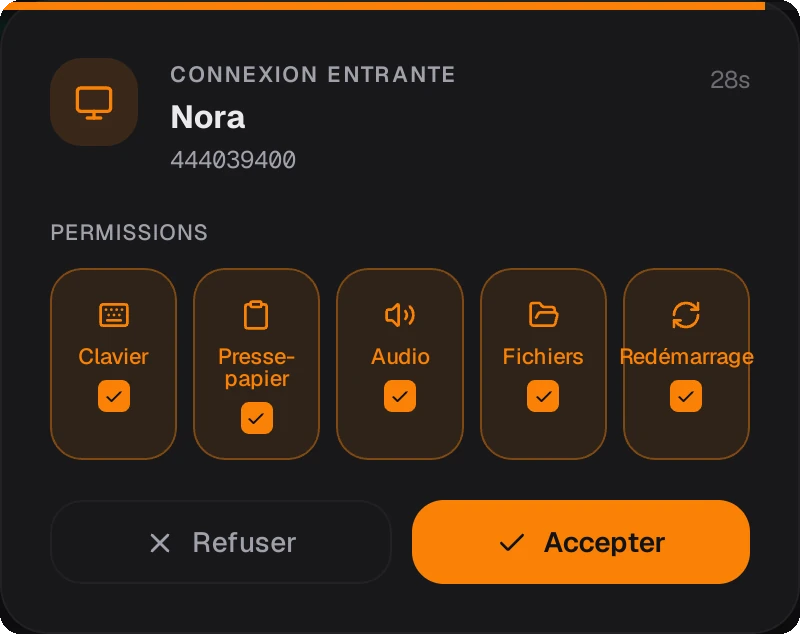
L’essentiel, à portée de main.
Une session à distance commence par une personne qui l’accepte. Définis la tâche, choisis les permissions et garde la conversation ouverte pendant le travail.
Toutes les fonctionnalités ↗